

Trong kỷ nguyên số, email không chỉ là công cụ liên lạc mà còn là “chìa khóa” vạn năng mở ra kho dữ liệu quan trọng của doanh nghiệp. Nếu bạn đang sử dụng Google Workspace, việc chỉ bảo vệ tài khoản bằng mật khẩu truyền thống là chưa đủ.
Bài viết này sẽ hướng dẫn bạn cách thiết lập lớp giáp bảo mật vững chắc nhất: Xác thực 2 bước (MFA).
Tại sao bạn bắt buộc phải bật Xác thực 2 bước?
Mật khẩu dù phức tạp đến đâu vẫn có nguy cơ bị đánh cắp thông qua các cuộc tấn công giả mạo (phishing), phần mềm độc hại hoặc rò rỉ dữ liệu. Khi đó, Xác thực 2 bước (MFA) đóng vai trò là chốt chặn cuối cùng:
1. Chống xâm nhập trái phép: Ngay cả khi hacker có mật khẩu, chúng vẫn không thể vào tài khoản nếu không có yếu tố xác thực thứ hai.
2. Cảnh báo tức thì: Bạn sẽ nhận được thông báo ngay khi có ai đó cố gắng đăng nhập vào tài khoản của bạn.
3. Bảo vệ dữ liệu doanh nghiệp: Giảm thiểu rủi ro lộ thông tin khách hàng, tài chính và các tài liệu nội bộ nhạy cảm.
4 Phương thức xác thực phổ biến trên Google Workspace
Google cung cấp nhiều lựa chọn để bạn xác nhận danh tính, bao gồm:
- Google Authenticator (Ứng dụng xác thực): Tạo mã code 6 số ngẫu nhiên ngay trên điện thoại.
- Lời nhắc của Google (Google Prompt): Nhấn “Có” trên thông báo điện thoại để xác nhận.
- Tin nhắn văn bản (SMS): Nhận mã qua tin nhắn điện thoại.
- Cuộc gọi điện thoại: Nhận mã thông qua cuộc gọi tự động từ Google.
Khuyên dùng: Các chuyên gia bảo mật luôn khuyến khích sử dụng Ứng dụng xác thực (Google Authenticator). Phương thức này bảo mật hơn SMS (vốn có thể bị tấn công SIM swap) và hoạt động ổn định ngay cả khi điện thoại của bạn không có sóng hoặc không có kết nối Internet.
Cách kích hoạt MFA qua Google Authenticator
Đây là cách an toàn và chuyên nghiệp nhất để bảo vệ tài khoản Google Workspace của bạn.
Bước 1: Truy cập cài đặt bảo mật
Đăng nhập vào tài khoản gmail hoặc email Google Workspace của bạn.
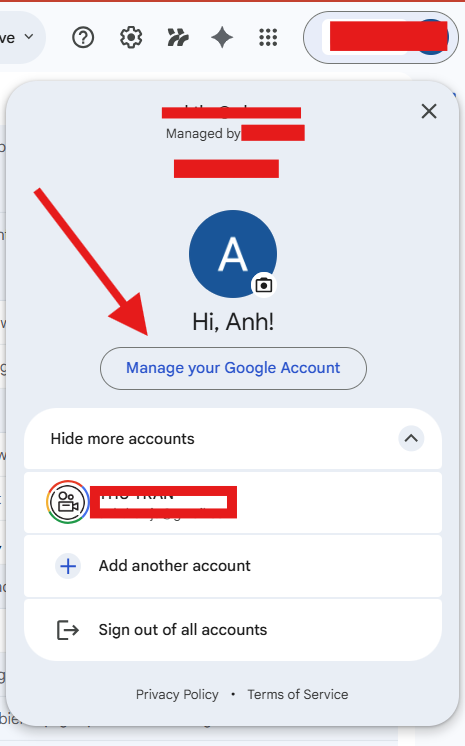
Nhấp vào ảnh đại diện ở góc trên bên phải và chọn Quản lý Tài khoản Google của bạn (Manage your Google Account).
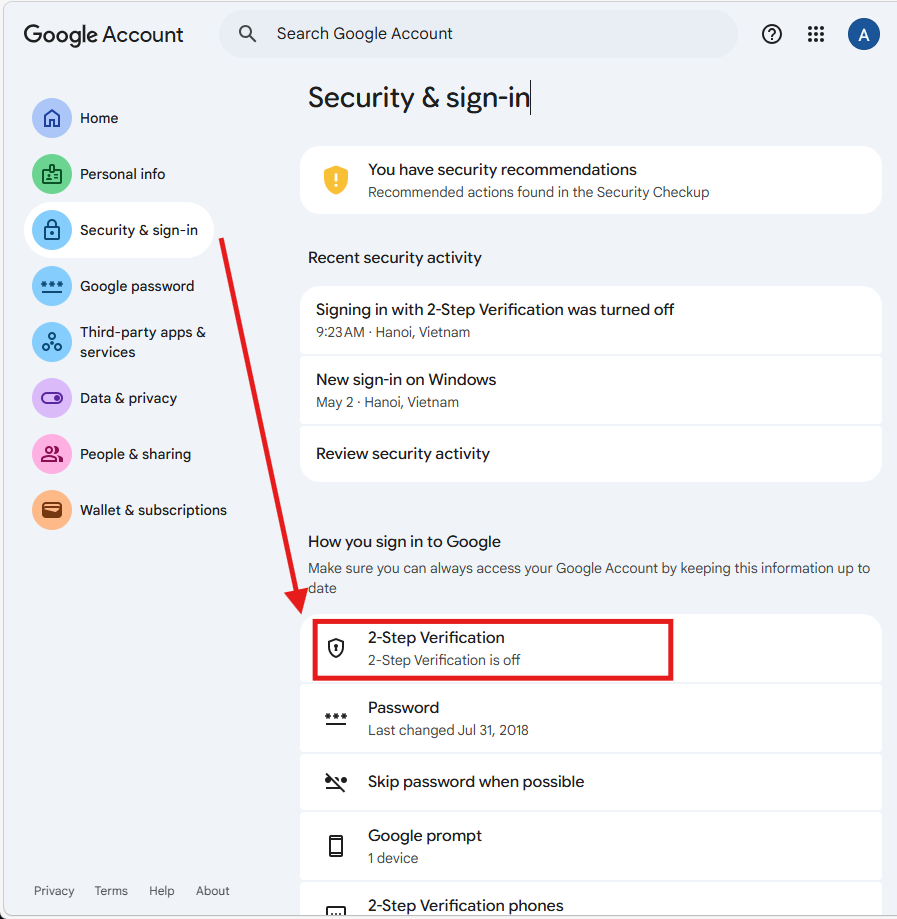
Chọn mục Bảo mật (Security) ở danh mục bên trái.
https://myaccount.google.com/security
Bước 2: Bật xác thực 2 bước
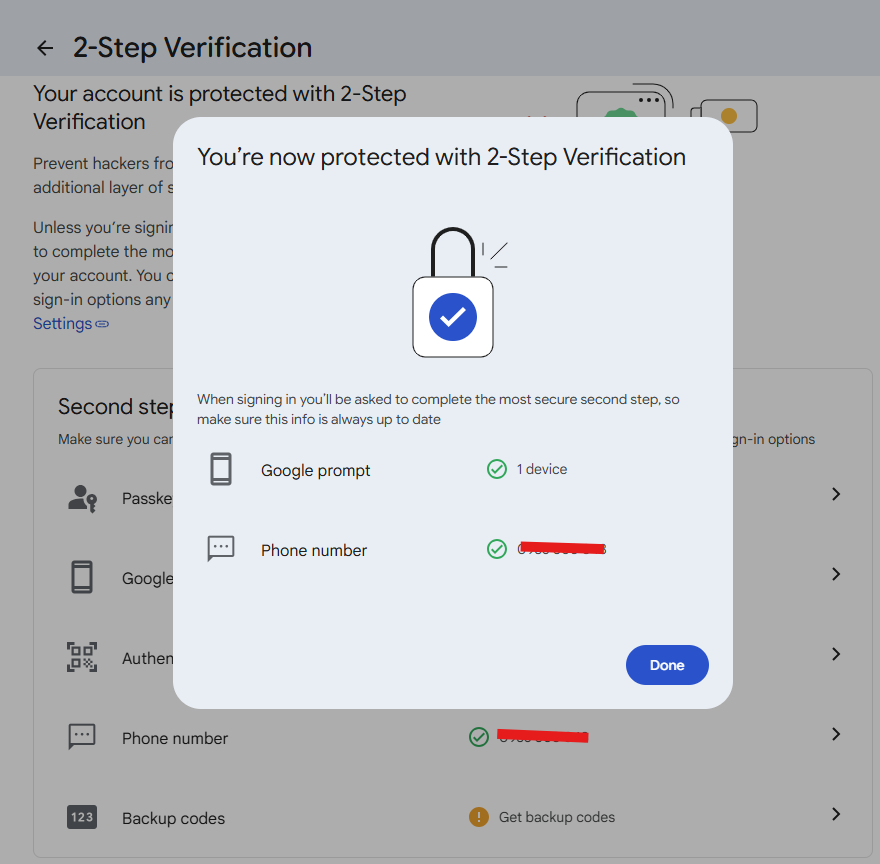
Kéo xuống Tìm mục: Xác minh 2 bước (2-Step Verification) như hình ảnh trên. Sau đó chọn Turn on 2 – Step Verification
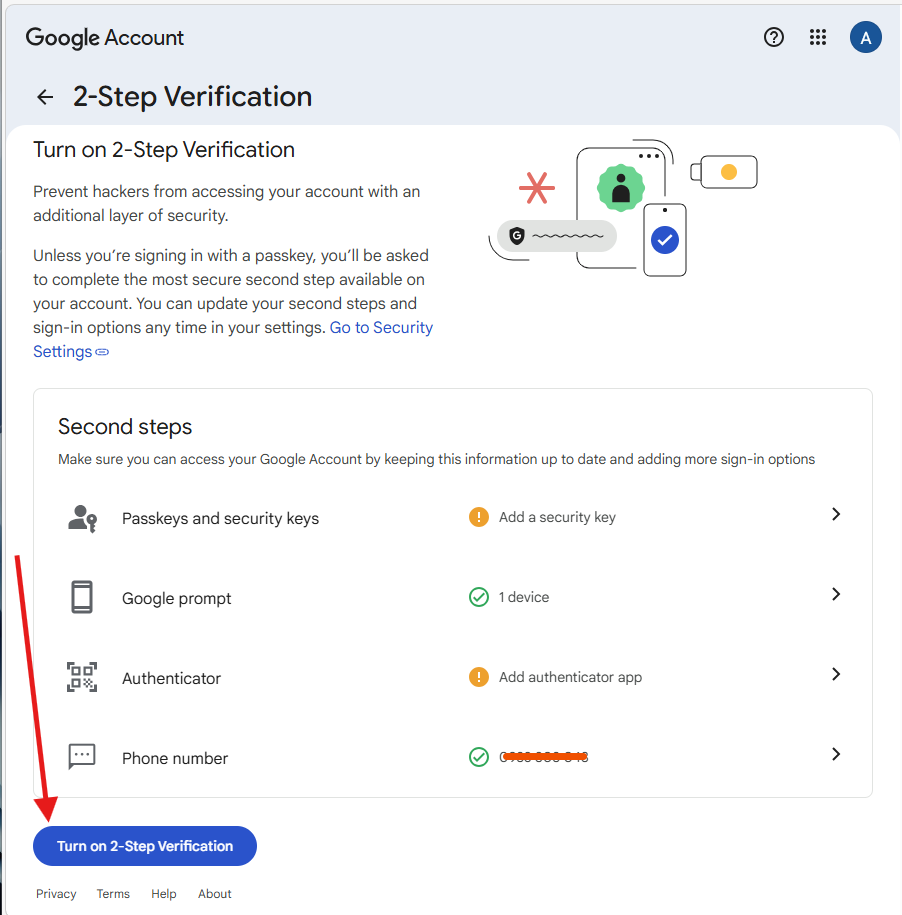
Tiếp theo nhấn done để xác nhận.
Bước 3: Thiết lập ứng dụng Authenticator
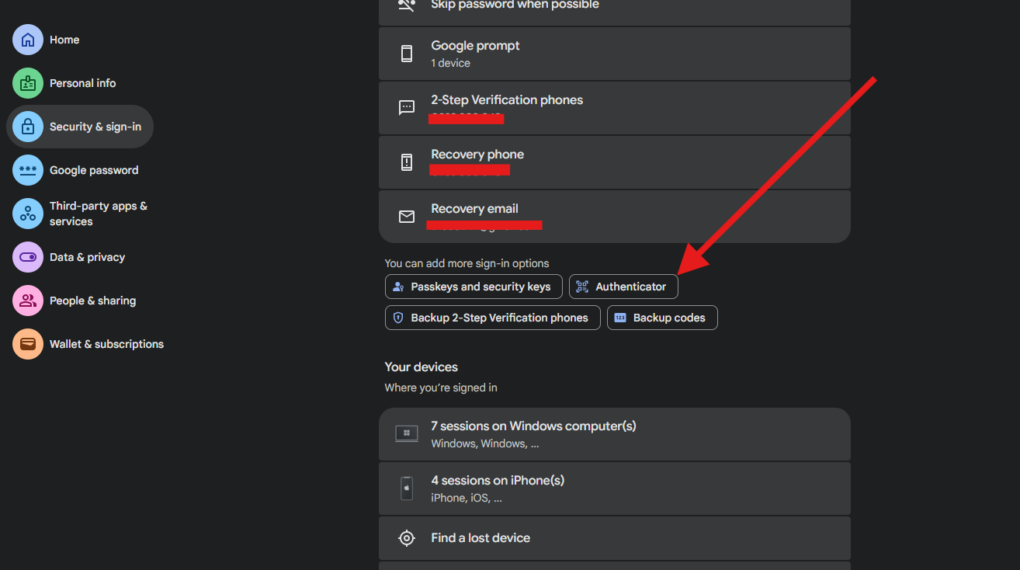
Sau khi nhấn Done xong cuộn xuống dưới tìm mục Authenticator bạn cần nhập mật khẩu để xác nhận lại một lần nữa.
Tiếp theo cần cài đặt ứng dụng Authenticator cho điện thoại của bạn.
Đối với điện thoại sử dụng Android Google Play Store
Đối với điện thoại iOS: iOS App Store
Sau khi cài ứng dụng cho điện thoại xong Nhấn vào Set up authenticator mở app trên điện thoại quét mã QR code
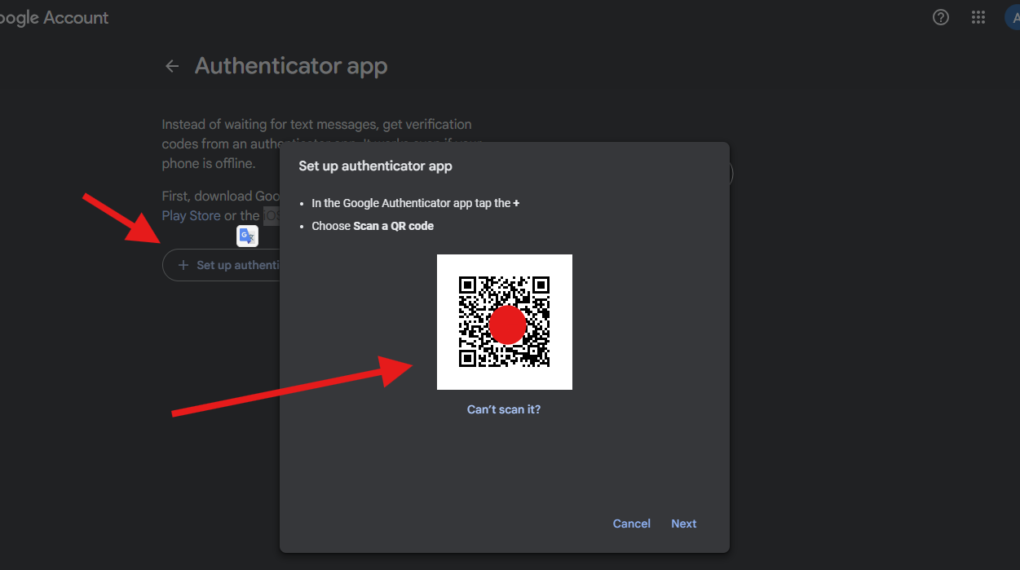
Như vậy là từ lần đăng nhập sau ngoài nhập mật khẩu bạn cần nhập 6 số từ app này mới có thể đăng nhập được.
Tìm hiểu thêm 3 phương thức xác thực còn lại
Nếu không muốn dùng ứng dụng tạo mã, bạn có thể tham khảo các lựa chọn sau:
1. Lời nhắc của Google (Google Prompt)
Đây là cách nhanh nhất. Khi bạn đăng nhập trên thiết bị mới, một thông báo sẽ hiện lên điện thoại (đã đăng nhập Gmail của bạn). Bạn chỉ cần nhấn “Đúng, đó là tôi” để vào tài khoản. Tuy nhiên, điện thoại của bạn cần phải có kết nối mạng ổn định.
2. Xác thực qua Tin nhắn (SMS)
Google sẽ gửi một mã số qua tin nhắn SMS đến số điện thoại bạn đăng ký.
- Ưu điểm: Dễ dùng, không cần cài đặt thêm ứng dụng.
- Nhược điểm: Phụ thuộc vào sóng viễn thông và có rủi ro bị đánh chặn tin nhắn trong các cuộc tấn công mạng cao cấp.
3. Cuộc gọi điện thoại
Tương tự như SMS, nhưng thay vì tin nhắn, bạn sẽ nhận được một cuộc gọi tự động đọc mã xác nhận. Đây là phương án dự phòng tốt nếu bạn gặp vấn đề với việc nhận tin nhắn văn bản.
Lời kết
Việc dành ra 5 phút để thiết lập MFA không chỉ là bảo vệ một cái email, mà là bảo vệ toàn bộ uy tín và tài sản số của bạn. Hãy thực hiện ngay hôm nay để yên tâm tập trung vào công việc chuyên môn!